Verwandeln Sie Ihren Tankbeleg in eine gespeicherte Ausgabe. Torklet liest den Text auf dem Foto direkt auf Ihrem Telefon aus. Sie überprüfen die erkannten Felder und speichern sie; ein OBD-Adapter ist nicht erforderlich.
Kraftstoffbereich öffnen
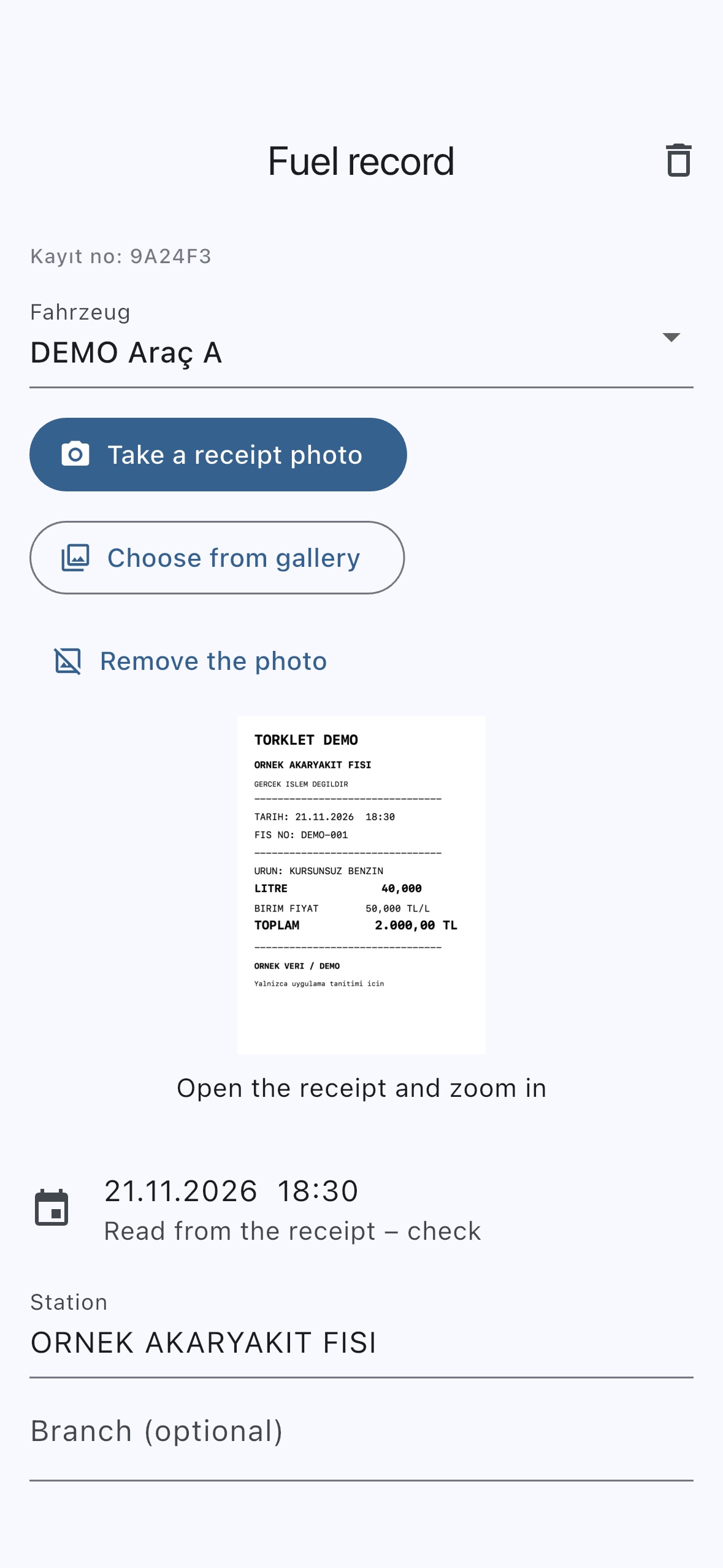
Fügen Sie Ihr Fahrzeug hinzu oder wählen Sie es aus. Tippen Sie im Kraftstoff-Bildschirm auf „Kraftstoff hinzufügen“. Sie können mit „Beleg fotografieren“ ein Foto machen oder mit „Aus Galerie wählen“ ein vorhandenes Foto verwenden.
Gelesene Informationen überprüfen
Die App überträgt erkannte Informationen wie Liter, Einzelpreis, Gesamtbetrag, Tankstelle und Datum in das Formular. Nicht oder falsch erkannte Felder können Sie manuell korrigieren. Erst nach dem Speichern wird der Beleg zu einem Kraftstoffeintrag.
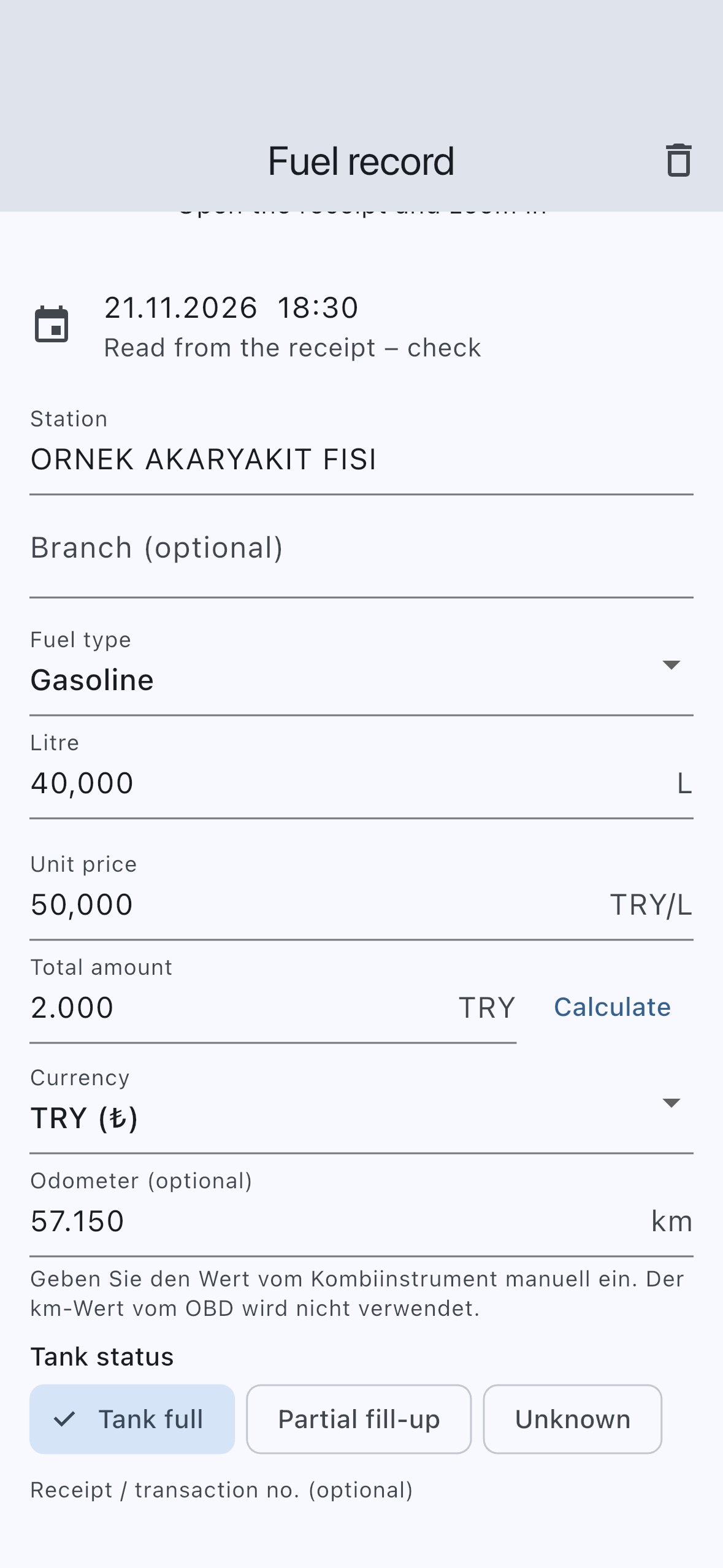
Kilometerstand und Tankstatus hinzufügen
Geben Sie den Wert vom Kilometerzähler manuell ein. Wenn der Tank voll ist, markieren Sie die entsprechende Option. Wenn Sie auf „Speichern“ tippen, werden das Belegfoto und die bestätigten Daten zur Kraftstoffhistorie Ihres Fahrzeugs hinzugefügt.
Was sehe ich nach dem ersten Eintrag?
Du siehst den hinzugefügten Betrag und den getankten Kraftstoff in der Liste. In der Kraftstoffstatistik werden die Ausgaben nach Monaten und Jahren zusammengefasst. Sobald zwei Tankbelege mit bekanntem Kilometerstand vorliegen, kann der berechnete Verbrauch angezeigt werden.
Das Einlesen von Belegen und die Verbrauchsrechnung sind unterschiedliche Vorgänge. Der Betrag kann vom Beleg abgelesen werden; für die Verbrauchsrechnung sind zusätzlich korrekte Kilometerstände und Tankdaten erforderlich. Schätzungen, die auf unvollständigen Daten basieren, werden entsprechend gekennzeichnet.
Was mache ich, wenn der Beleg nicht gelesen wird?
Versuche, das Foto heller und gerader aufzunehmen oder gib die Informationen manuell ein. Die Unterstützung von 13 Sprachen bezieht sich auf die Benutzeroberfläche der App; die Lesequalität kann je nach Sprache und Layout des Belegs variieren.
Wohin geht mein Foto?
Die Texterkennung erfolgt direkt auf dem Gerät. Dein Beleg wird für diesen Vorgang weder an den Entwickler noch an einen Server übertragen. Du kannst jedoch jederzeit deine eigenen Export- und Freigabefunktionen nutzen.
In welche Analysen werden meine Aufzeichnungen umgewandelt? · Datenschutzrichtlinie
Torklet herunterladen
Android APK: 0.1.3 (14) · 102 MB · Android 7.0+ · Google Drive
Kostenlos. Kein Konto, keine Werbung und kein Tracking.